
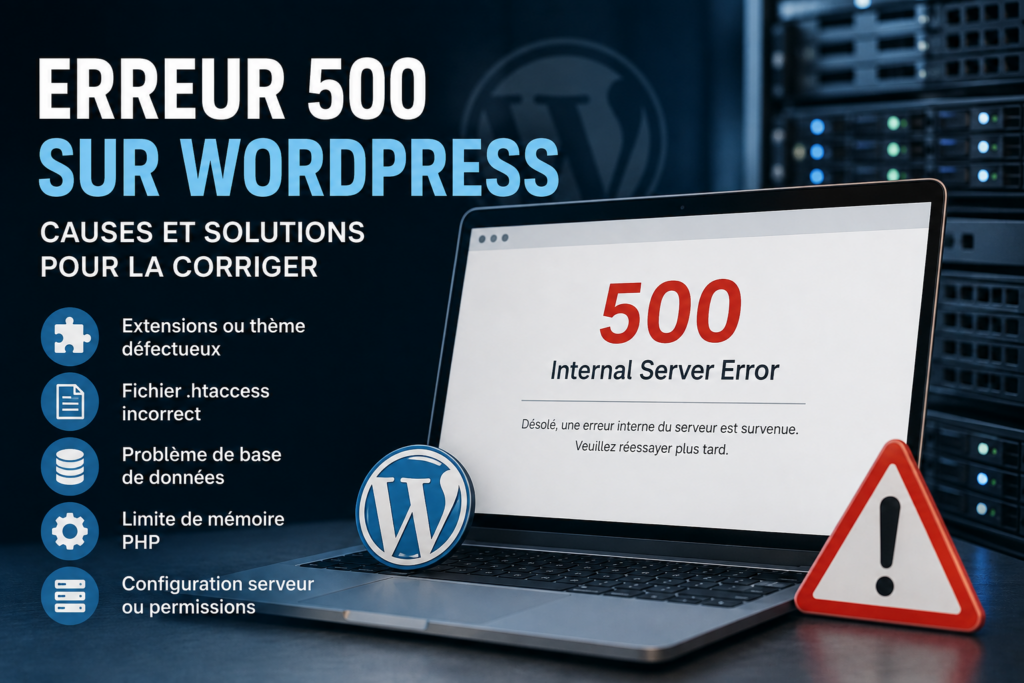
Vous ouvrez votre site internet et, à la place de votre page d’accueil, apparaît soudainement un message inquiétant :
500 Internal Server Error
Ou parfois simplement :
Erreur HTTP 500
Le problème est particulièrement frustrant parce que le message ne donne pratiquement aucune indication sur son origine.
Votre site fonctionnait parfaitement quelques minutes auparavant et peut devenir inaccessible après une mise à jour, l’installation d’une extension, une modification du serveur ou même sans intervention apparente.
Alors, que signifie réellement une erreur 500 ? Est-ce grave ? Et surtout, comment remettre rapidement un site WordPress en ligne ?
Voici les principales vérifications à effectuer.
Qu’est-ce qu’une erreur 500 ?
L’erreur 500 est un code d’état HTTP indiquant qu’un problème interne empêche le serveur de traiter correctement la demande envoyée par le navigateur.
En clair : votre navigateur demande une page au serveur, mais quelque chose se passe mal pendant son traitement.
Le serveur sait qu’il rencontre un problème, mais il n’est pas toujours capable d’en préciser immédiatement la cause.
C’est justement ce qui rend l’erreur 500 plus difficile à diagnostiquer qu’une erreur 404, par exemple.
Pourquoi une erreur 500 apparaît-elle sur WordPress ?
Sur WordPress, les origines possibles sont nombreuses.
Parmi les plus fréquentes, on retrouve :
- une extension WordPress défectueuse ;
- un conflit entre plusieurs extensions ;
- un problème avec le thème ;
- une mise à jour ayant provoqué une incompatibilité ;
- un fichier
.htaccessincorrect ou corrompu ; - une limite de mémoire PHP atteinte ;
- une erreur PHP ;
- une mauvaise version de PHP ;
- des fichiers WordPress endommagés ;
- des permissions incorrectes ;
- un problème de connexion à la base de données ;
- une surcharge ou un dysfonctionnement du serveur.
Il faut donc procéder méthodiquement pour trouver l’origine du problème.
Comment corriger une erreur 500 sur WordPress ?
1. Commencer par actualiser la page
Avant de modifier quoi que ce soit, attendez quelques instants puis actualisez votre navigateur.
Certaines erreurs 500 sont temporaires.
Le serveur peut avoir subi une surcharge momentanée ou rencontré un problème pendant l’exécution d’une tâche.
Essayez également :
Ctrl + F5 sur Windows
ou
Cmd + Shift + R sur Mac
pour forcer le navigateur à recharger complètement la page.
Si le site revient immédiatement, le problème était probablement temporaire.
S’il reste inaccessible, il faut poursuivre le diagnostic.
2. Vérifier si le problème vient d’une extension WordPress
C’est l’une des premières choses que je vérifie lorsqu’un site WordPress affiche soudainement une erreur 500.
Une extension peut provoquer un conflit après :
- sa propre mise à jour ;
- une mise à jour de WordPress ;
- une modification de PHP ;
- la mise à jour d’une autre extension.
Si vous avez encore accès à l’administration WordPress, vous pouvez désactiver temporairement vos extensions.
Puis réactivez-les progressivement afin d’identifier celle qui provoque le problème.
Et si vous n’avez plus accès à WordPress ?
Il est toujours possible d’intervenir via FTP ou depuis le gestionnaire de fichiers de votre hébergement.
Dans :
/wp-content/
vous trouverez le dossier :
plugins
Vous pouvez temporairement le renommer, par exemple :
plugins-old
WordPress ne trouvera alors plus les extensions et les désactivera.
Si le site fonctionne de nouveau, vous savez que le problème provient probablement d’une extension. Cette méthode est également recommandée pour isoler une extension responsable d’une erreur serveur.
3. Vérifier le fichier .htaccess
Le fichier .htaccess est un petit fichier particulièrement important sur les serveurs Apache.
Il intervient notamment dans la gestion des URL et des règles de réécriture.
Une mauvaise instruction ajoutée par une extension, une modification manuelle ou un fichier corrompu peut entraîner une erreur 500.
Vous le trouverez généralement à la racine de WordPress, au même niveau que :
wp-admin
wp-content
wp-includes
wp-config.php
Avant toute intervention, faites-en une copie.
Vous pouvez ensuite le renommer temporairement en :
.htaccess-old
Rechargez votre site.
S’il fonctionne à nouveau, le problème venait probablement de ce fichier.
4. Vérifier la mémoire PHP
WordPress, les extensions et les thèmes utilisent de la mémoire PHP pour fonctionner.
Sur certains hébergements, la limite disponible peut être insuffisante.
Cela arrive notamment avec des sites utilisant de nombreuses extensions ou des constructeurs de pages comme Elementor.
Lorsque la mémoire disponible est épuisée, le serveur peut interrompre l’exécution du script et provoquer une erreur.
Augmenter la mémoire peut résoudre temporairement le problème, mais il faut également chercher pourquoi le site consomme autant de ressources.
Une extension trop lourde ou une requête défectueuse peut être à l’origine de cette consommation excessive. L’épuisement de la mémoire PHP fait bien partie des causes documentées d’erreurs 500.
5. Vérifier la version PHP
Autre situation que je rencontre régulièrement : un site ancien fonctionne avec une version de PHP devenue obsolète.
À l’inverse, passer brutalement à une version PHP plus récente peut révéler l’incompatibilité d’un ancien thème ou d’une extension.
Après un changement de PHP, si votre site affiche immédiatement une erreur 500, il faut donc vérifier :
- la compatibilité de WordPress ;
- la compatibilité du thème ;
- les extensions installées ;
- les éventuelles fonctions PHP obsolètes.
Il ne faut pas changer plusieurs paramètres simultanément : sinon, il devient beaucoup plus difficile d’identifier ce qui a réellement corrigé ou provoqué le problème.
6. Vérifier la base de données
WordPress dépend constamment de sa base de données pour récupérer les pages, articles, utilisateurs, réglages ou produits WooCommerce.
Un problème de connexion ou une base endommagée peut donc rendre tout ou partie du site inaccessible.
Il faut notamment vérifier les informations présentes dans wp-config.php :
- nom de la base ;
- utilisateur ;
- mot de passe ;
- serveur de base de données.
Un serveur MySQL surchargé peut également provoquer des dysfonctionnements.
C’est notamment un point à surveiller sur certains hébergements mutualisés.
7. Consulter les logs du serveur
C’est souvent la meilleure manière de comprendre une erreur 500.
Plutôt que de modifier les fichiers au hasard, les journaux d’erreurs peuvent indiquer précisément ce qui s’est produit.
On peut par exemple y découvrir :
PHP Fatal error
Allowed memory size exhausted
Permission denied
ou encore le nom d’une extension responsable du plantage.
Les logs permettent donc de passer d’une hypothèse à un véritable diagnostic.
Chez certains hébergeurs, ils sont directement accessibles depuis l’espace client.
8. Vérifier les permissions des fichiers
Les fichiers et dossiers présents sur le serveur possèdent des droits d’accès.
Des permissions incorrectes peuvent empêcher le serveur de lire ou d’exécuter certains fichiers.
À titre indicatif, les configurations WordPress courantes utilisent généralement :
755 pour les dossiers
et
644 pour les fichiers.
Évitez surtout de modifier les permissions au hasard pour essayer de résoudre le problème.
9. Penser à la dernière modification effectuée
C’est une question toute simple, mais souvent extrêmement efficace :
Qu’est-ce qui a changé juste avant l’apparition de l’erreur ?
Avez-vous :
- mis WordPress à jour ?
- mis Elementor à jour ?
- installé une extension ?
- modifié le fichier
.htaccess? - changé de version PHP ?
- migré le site ?
- modifié le serveur ?
- restauré une sauvegarde ?
Revenir chronologiquement sur les dernières interventions permet souvent de trouver beaucoup plus rapidement la cause.
Une erreur 500 peut-elle nuire au référencement ?
Oui, surtout lorsqu’elle persiste.
Si Googlebot tente d’explorer une page et rencontre une erreur serveur, il ne peut pas accéder normalement à son contenu.
Une panne très courte n’est généralement pas catastrophique. En revanche, si les erreurs se prolongent ou se répètent, elles peuvent perturber l’exploration et avoir des conséquences sur la visibilité du site.
C’est donc également un sujet SEO.
Un site performant n’est pas uniquement un site avec de beaux contenus et des mots-clés bien choisis.
Il doit aussi être :
accessible, rapide, stable et techniquement fiable.
Pourquoi éviter de modifier WordPress au hasard ?
Lorsqu’un site tombe en panne, le premier réflexe est souvent de tester toutes les solutions trouvées sur Internet.
Modifier .htaccess.
Changer PHP.
Ajouter une ligne dans wp-config.php.
Désactiver des extensions.
Modifier les permissions.
Et c’est précisément comme cela qu’une panne relativement simple peut devenir beaucoup plus compliquée.
La bonne méthode consiste à :
sauvegarder → observer → consulter les logs → identifier → intervenir → tester.
Et surtout, à ne modifier qu’un élément à la fois.
Comment éviter les erreurs 500 à l’avenir ?
Impossible de garantir qu’un site WordPress ne rencontrera jamais de problème.
En revanche, une maintenance régulière réduit considérablement les risques.
Il est notamment recommandé de maintenir WordPress, le thème et les extensions à jour, de réaliser des sauvegardes régulières, de surveiller PHP et les ressources serveur et de supprimer les extensions devenues inutiles.
Pour les sites professionnels et e-commerce, il est également préférable de tester les modifications importantes avant leur mise en production.
Erreur 500 : ne paniquez pas, diagnostiquez
Voir son site disparaître derrière un message Internal Server Error est évidemment inquiétant.
Mais une erreur 500 ne signifie pas nécessairement que le site est perdu.
Dans de nombreux cas, le problème provient d’un élément identifiable : extension, configuration PHP, fichier .htaccess, base de données, permissions ou ressources serveur.
L’essentiel est de procéder dans le bon ordre et de disposer d’une sauvegarde récente avant toute intervention.
Votre site WordPress affiche une erreur 500 ?
Chez VH Design UX, j’interviens sur les sites WordPress rencontrant des problèmes techniques : erreurs serveur, extensions défectueuses, problèmes Elementor, migrations, hébergement, performances et dysfonctionnements WordPress.
Votre site est inaccessible ou affiche une erreur 500 ?
Je peux rechercher l’origine du problème et intervenir pour remettre votre site en fonctionnement tout en sécurisant les données existantes.